Revisar alterações antes de publicar
Teste com dados fictícios no Demo e revise alterações no Modo Edição antes de publicar. Entenda a diferença para os dados reais do Modo ao vivo.
Revisado em
Neste guia
Antes de começar
- Use a conta proprietária do imóvel para entrar no Modo Edição e publicar rascunhos.
- Coadministradores editam no Modo ao vivo conforme suas permissões; o proprietário prepara e publica os rascunhos.
Menus do painel no celular
No celular, o avatar no canto superior esquerdo abre o menu da conta (“Configurações”, “Assinatura” e cobranças). “Mais”, no menu inferior, reúne outros atalhos.
Confira onde você está trabalhando
Demo é a casa de demonstração para explorar o produto. Modo ao vivo é o ambiente com os dados reais do imóvel. Modo Edição é o espaço de rascunho para preparar e revisar mudanças.
Para experimentar sem enviar mensagens a hóspedes reais, escolha “Ambiente Demo” no controle de ambiente. Ele usa dados fictícios; as conversas ficam na demonstração.
O indicador no topo do painel identifica o ambiente atual. Confira também o imóvel selecionado antes de mudar informações.
Rascunho ou informação em uso?
Modo Edição
Prepare e teste mudanças. O proprietário precisa revisar e publicar para levá-las ao Modo ao vivo.
Modo ao vivo
São os dados reais usados na operação. Uma edição feita diretamente aqui não aguarda a publicação do rascunho.
Onde trocar de ambiente
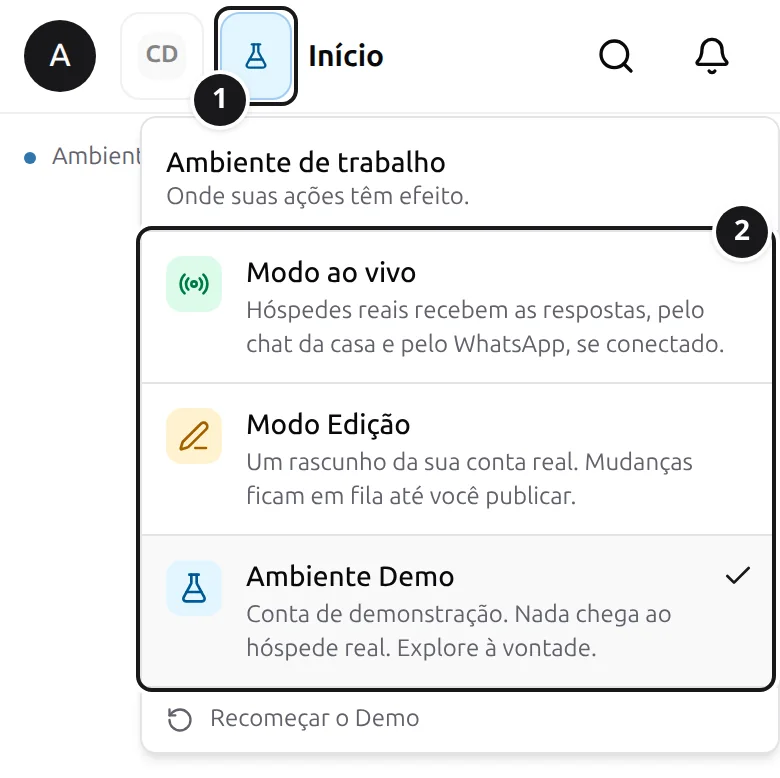
- Toque no controle de ambiente, à direita do imóvel. No celular ele mostra só o ícone; em telas maiores, também o nome.
- Escolha “Modo ao vivo”, “Modo Edição” ou “Ambiente Demo”. A marca de seleção indica onde você está.
Prepare, revise e publique
- Use o controle de ambiente no topo para entrar no Modo Edição.
- Faça as alterações necessárias e salve.
- Abra “Revisar e publicar” no topo ou a tela de revisão de alterações.
- Leia o que foi incluído, modificado ou removido. Resolva os conflitos que a revisão indicar antes de continuar.
- Publique as mudanças revisadas e confira o resultado no Modo ao vivo.
Na primeira publicação, aparece “Ligar o atendimento agora?”. “Ligar agora” inicia as respostas a hóspedes reais; “Depois” mantém o atendimento desligado. Você pode ligá-lo mais tarde pelo “Início”, quando a opção aparecer, ou pelas configurações do imóvel, no Modo ao vivo.
Se ainda não quiser publicar
Você pode sair do Modo Edição e voltar ao Modo ao vivo sem publicar o rascunho. As mudanças pendentes continuam separadas dos dados reais.
Na revisão, use a opção de descartar apenas quando tiver certeza de que não quer manter as alterações indicadas. Leia a confirmação antes de concluir.
Próximo passo
Depois de publicar, conecte o WhatsApp para atender também por lá.
Conectar seu WhatsApp