Acompanhar e assumir uma conversa
Assuma uma conversa com o hóspede, pause as respostas automáticas e devolva o atendimento ao assistente. Saiba também como desligar o atendimento do imóvel.
Revisado em
Neste guia
Antes de começar
- Selecione o imóvel e o ambiente que deseja acompanhar.
- A caixa de “Conversas” abre apenas na conta proprietária do imóvel. Contas coadministradoras ainda não têm acesso a ela.
Menus do painel no celular
No celular, o avatar no canto superior esquerdo abre o menu da conta (“Configurações”, “Assinatura” e cobranças). “Mais”, no menu inferior, reúne outros atalhos.
Leia o contexto antes de responder
- Abra “Conversas” e escolha o atendimento que deseja acompanhar.
- Leia as últimas mensagens e o indicador de quem está respondendo.
- Quando houver um pedido de ajuda, confira o motivo e o que ainda precisa ser resolvido.
Pausar o assistente e responder nessa conversa
Nos controles do painel, o assistente aparece como bot, como em “Reativar bot”. É o mesmo atendimento.
Quem responde em cada momento?
Só um exemplo. Nada aqui altera sua conta.
Assistente responde
O assistente conduz a conversa. Um pedido de ajuda aberto, sozinho, não interrompe suas respostas.
Você responde
Ao escolher “Assumir conversa”, você pausa o assistente apenas nessa conversa e responde ao hóspede.
Assistente retoma
“Reativar bot” devolve as respostas ao assistente e mantém o pedido de ajuda aberto.
- No menu de três pontos (“Mais ações”), escolha “Assumir conversa” para pausar o assistente nessa conversa.
- Escreva a resposta ao hóspede e confirme que ela aparece no histórico.
- Quando terminar, abra o menu de três pontos (“Mais ações”) e escolha como continuar o atendimento.
Onde fica “Assumir conversa” no celular
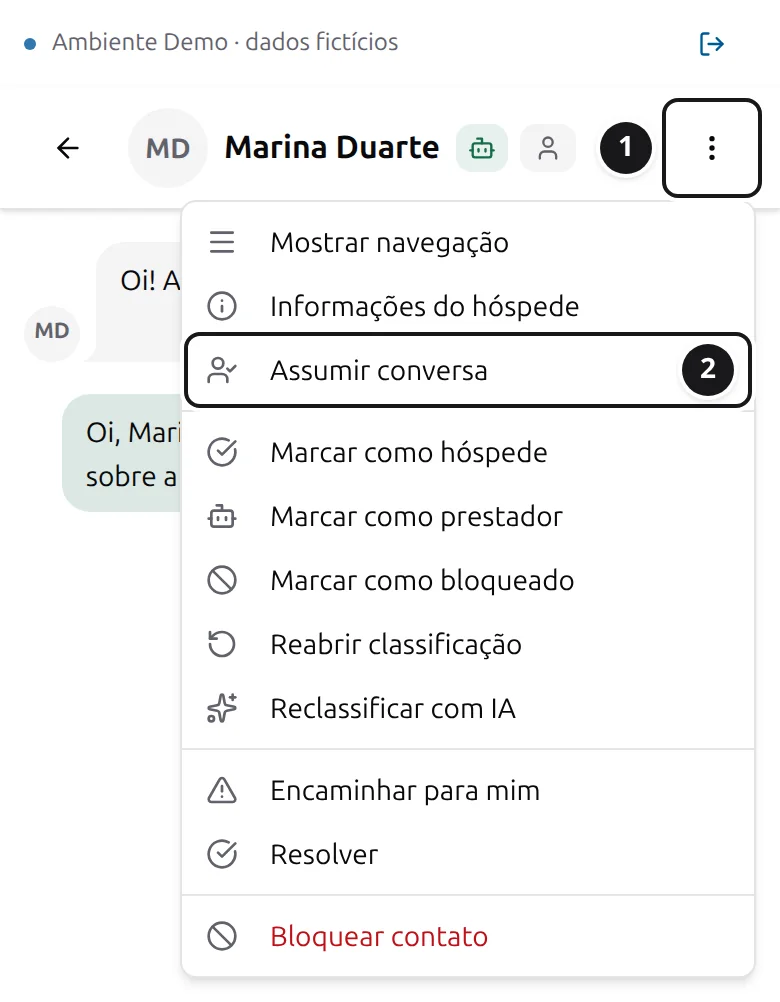
- O menu de três pontos (“Mais ações”) fica no canto superior direito da conversa.
- Toque em “Assumir conversa”. Depois de assumir, o mesmo lugar passa a mostrar “Reativar bot”.
O indicador mostra a pausa por “Assumir conversa”. Se você responder pelo WhatsApp em uma conversa com pedido de ajuda aberto, começa outra pausa, de 45 minutos, e o indicador pode continuar mostrando o assistente como ativo. Confira a mensagem e o horário no histórico.
Devolver ou encerrar a conversa
Escolha pelo resultado desejado
Reativar bot
Devolve as respostas ao assistente e mantém o pedido de ajuda aberto.
Resolver pedido
Se há um pedido de ajuda, encerra as pendências e mantém a conversa ativa. Também devolve o controle ao assistente se você assumiu.
Resolver
Marca a conversa como resolvida. Use quando o atendimento dessa conversa terminou.
Desligar as respostas de todo o imóvel
- Como proprietário, no Modo ao vivo, abra “Listar propriedades” e as “Configurações” do imóvel.
- No topo das “Configurações” do imóvel, desligue a chave ao lado de “O assistente está atendendo hóspedes”. Confira “Atendimento desligado”. Para voltar, ligue a mesma chave.
As mensagens continuam chegando em “Conversas”, mas o assistente não responde sozinho nesse imóvel. Não é preciso cancelar a assinatura nem desconectar o WhatsApp. “Assumir conversa” pausa apenas a conversa escolhida.
Confira quem ficou responsável
Depois da ação, observe novamente o indicador de atendimento. Se a dúvida veio de informação ausente, atualize a “Base de conhecimento” para ajudar nas próximas conversas.
Próximo passo
Quando o assistente precisar de você, ele abre um pedido de ajuda. Veja como responder.
Responder a um pedido de ajuda